校园网内远程控制电脑
说明
校园网是一个大局域网,没有ap隔离。所以只要连上了校园网无论是无线还是有线都可以通过内网ip连接到不同的设备。
因为是内网连接,所以不需要登录校园网账号。
连接质量取决于所使用的校园网质量,建议使用有线连接
如果是windows系统,被控端系统必须是专业版/企业版/教育版/Server版;家庭版不能作为被控端,但可作为客户端连接别人。如何切换windows版本并激活?点击这里查看
linux用户自己知道咋弄不需要我来说明。
步骤
首先建议被控电脑端放在宿舍,使用网线和校园网连接。
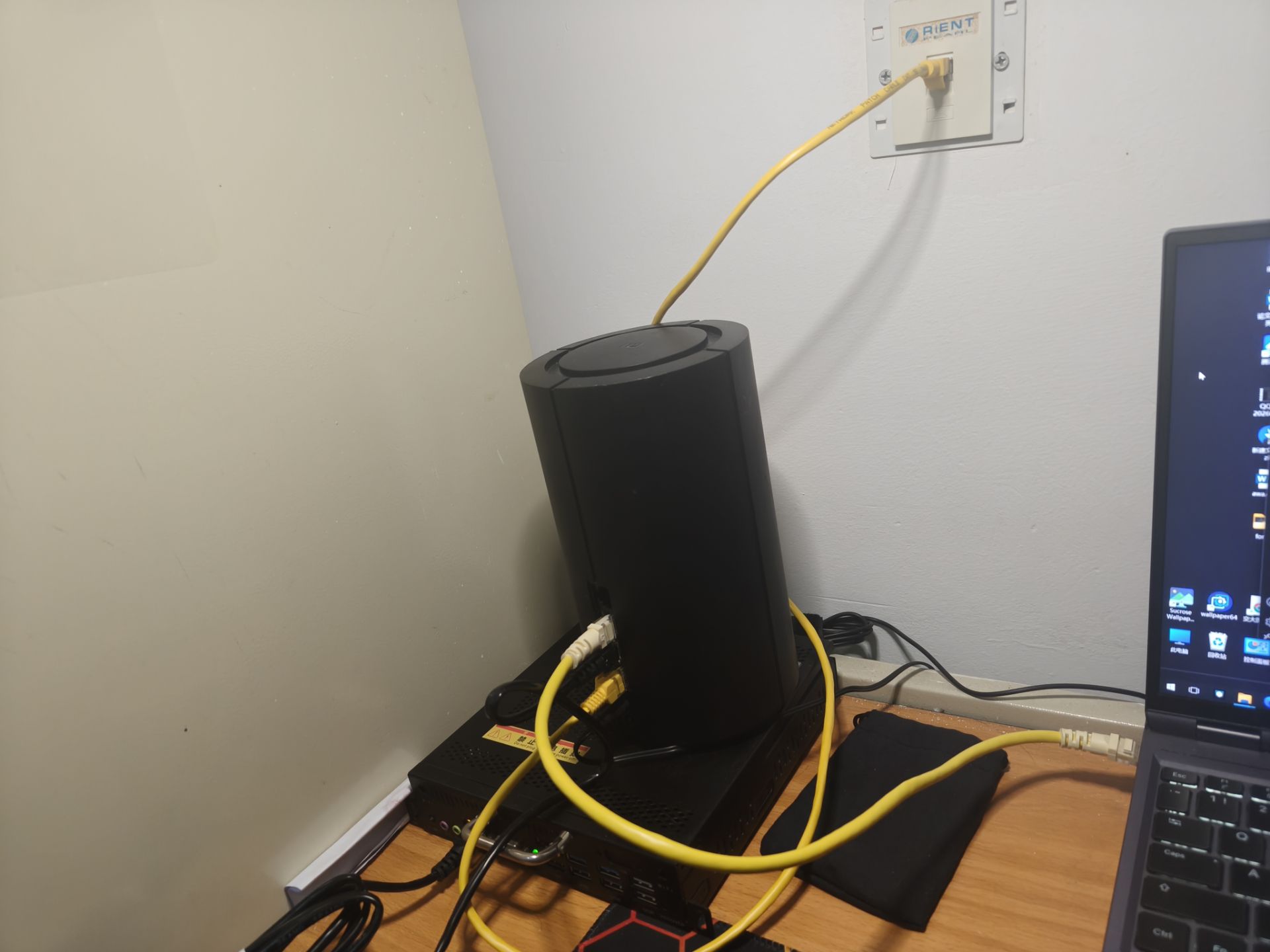
如果是和我这样使用路由器需要开启路由器的端口穿透
宿舍网口如何使用请到大连交通大学宿舍区IP地址查询系统查询ip以及从大连交通大学信息技术与数据管理中心下载登录软件(网口理论不登陆也可以使用,不过我没尝试,但是无线可以不登陆使用内网设备连接)(linux的登录软件可以用mentohust)
并记住自己设备的ip
然后到电脑的设置-远程桌面打开远程功能(搜索或按照下面路径查找)
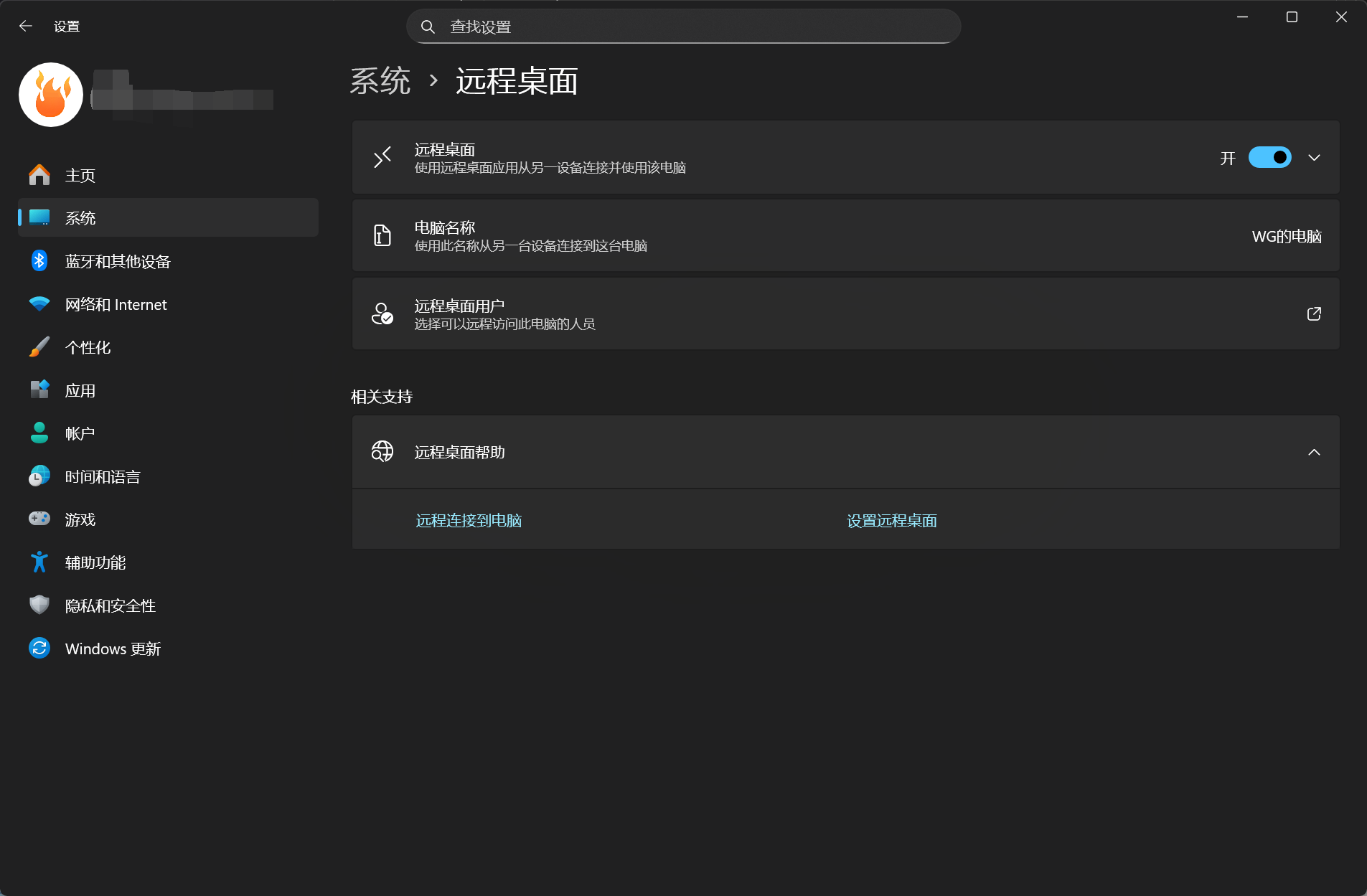
接下来就可以使用另一台设备进行远程连接这一台电脑了。
连接示例(windows):打开电脑自带的远程桌面连接软件(搜索或按照下面路径查找)
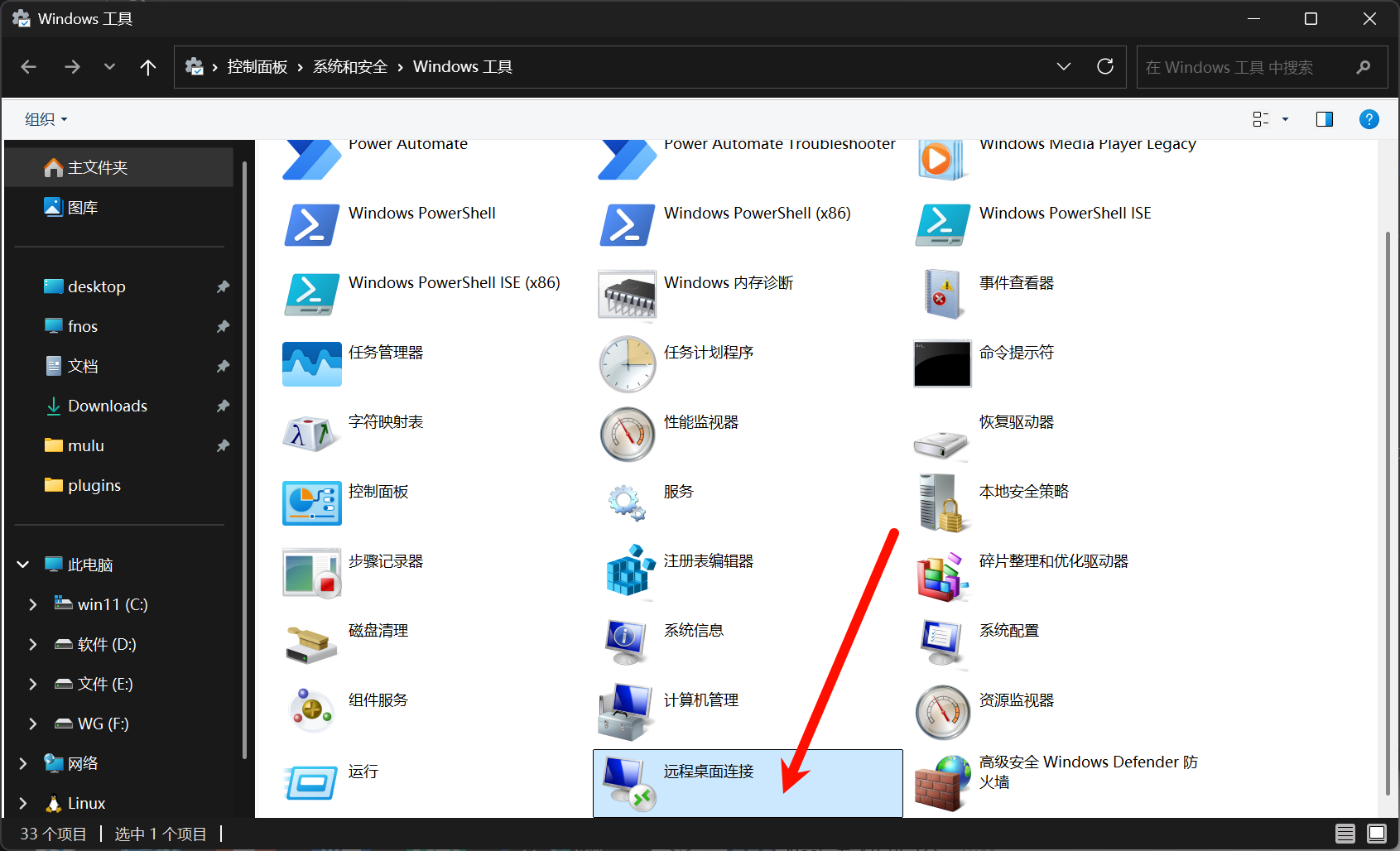
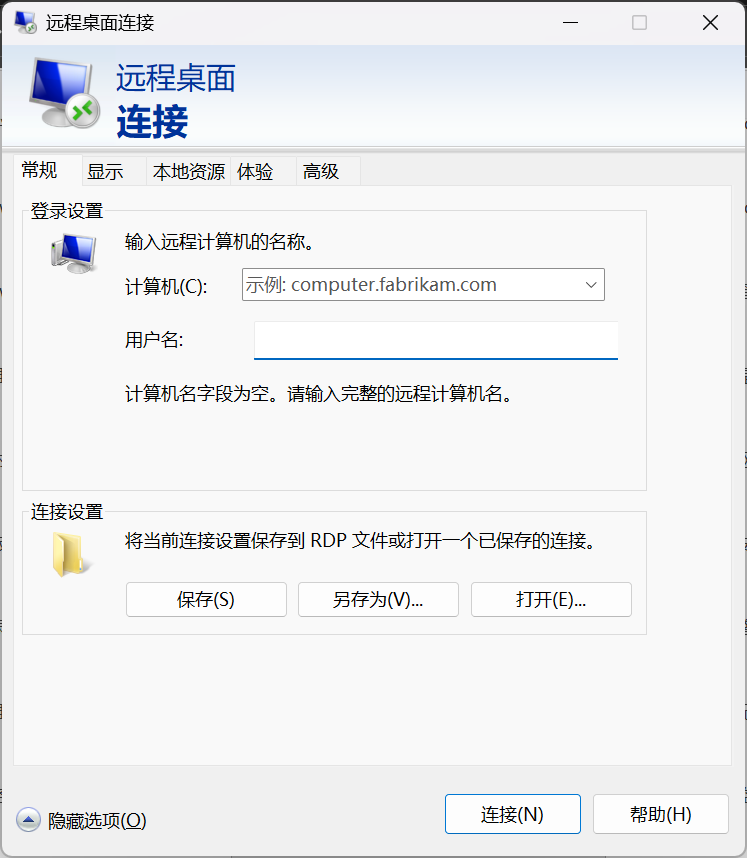
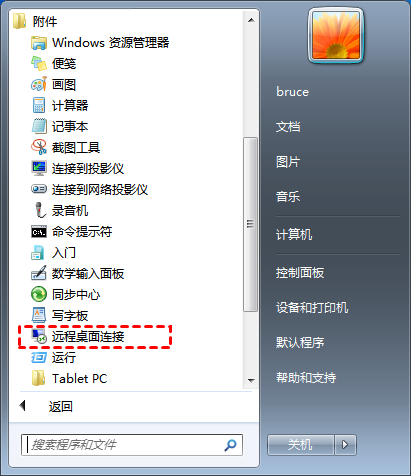
学校内的机房大多为win7,win7的远程控制功能位置为:开始菜单-所有程序-附件-远程桌面连接。
计算机那里填写被控电脑的ip地址。(或者是ip地址加端口形式,如"192.168.1.100:3389"端口为3389的可以不填写端口,因为这是默认端口,如果是自定义端口需要填写自定义的端口)
用户名这一栏是一个重点。
如果你的电脑是在线账号,使用微软账号登录,用户名这里填写你的微软账号,密码为你的微软账号密码。
如果你的电脑是离线账号,用户名这里填写你的电脑用户名,密码为你的电脑密码。
当然大部分应该都是在线账号,一般都是邮箱。知道离线账号的自己应该知道怎么弄,不需要我来说明。
如果一切正常的话就可以连接了,连接成功后就可以在远程设备上操作被控电脑。
其他设备控制电脑
使用平板(安卓系统)可以下载一个叫windows app的软件,微软出品,或者是一个叫ardp free的软件,另一个很有名的rdp控制软件